手機條碼鎖定畫面
發票載具鎖定畫面產生器
講一句你的載具號碼(或拍一張手機條碼、電子發票),選你的手機型號,直接做好一張鎖定畫面:
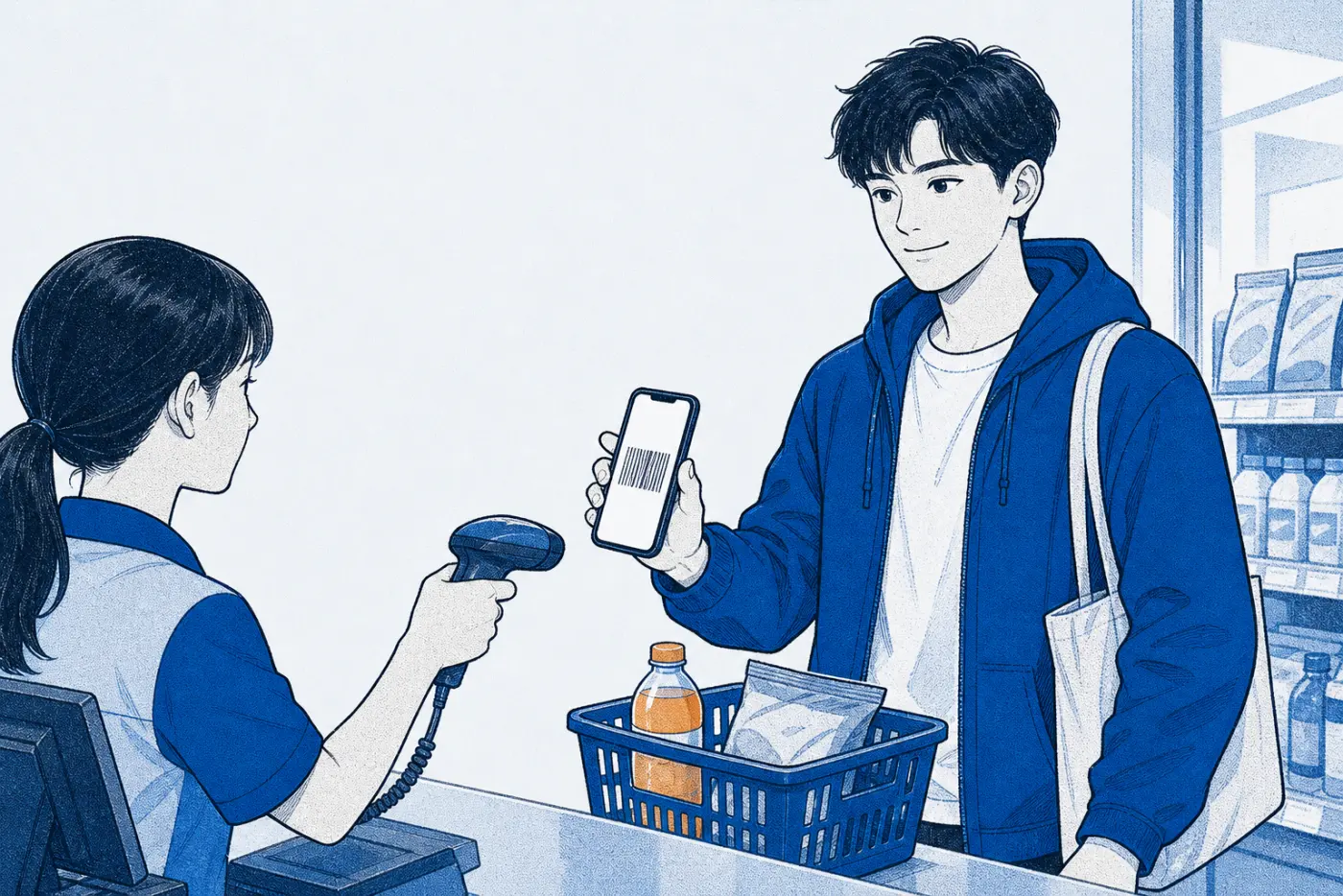
本工具是 ENSCON AI 自己做的,不是財政部的服務。手機條碼的格式照財政部《電子發票應用 API 規格》裡的範例(8 碼、第 1 碼是「/」,2026-10-17 核對);條碼用 Code 39 畫,每次調整後用開源解碼器 zxing 讀回確認;找臉用 Google 開源的 MediaPipe(Apache-2.0),在你的瀏覽器裡跑。結帳時請把螢幕亮度調高。
常見問題
可以放統一編號嗎?
可以。勾「統一編號」,輸入公司的 8 碼統編,頁面會照財政部的統一編號檢查規則驗證(含 112 年 12 月起配賦的新號碼),一樣做好後用解碼器讀回。只驗格式,不查這家公司有沒有登記。結帳時看當下要做什麼,請店員掃對應的那一條(每條上方都有小標)。
愛心碼可以一起放嗎?
可以。勾「愛心碼」(可以跟手機條碼一起勾),用名稱或捐贈碼找到要捐的單位。清單照財政部「受捐贈機關或團體捐贈碼清單」,只收清單裡有的碼;兩條條碼都會各自用解碼器讀一次。結帳時要捐發票就給店員掃愛心碼,要存進自己的載具就掃手機條碼。放兩條以上時,每條上方會標「載具」「捐贈碼」「統編」,店員比較不會掃錯。清單照官方資料列出,但政黨的捐贈碼不收(工具保持政治中立);其他單位我們不推薦任何一家。
照片會不會被上傳?
不會。讀照片、合成、畫條碼、讀回驗證、下載,全部在你自己的瀏覽器裡完成,這個頁面沒有任何一步把照片送到伺服器。
條碼會放在哪裡?可以自己移嗎?
可以。用「高度」滑桿上下拉,放哪裡都行,只要整張留在畫面裡。預設會放在時鐘下面、通知上面:我們在 iOS 模擬器實際拍了各機型的鎖定畫面,時鐘和日期大約佔掉上面四分之一,通知卡從畫面大約四分之三的位置往上疊。選了照片的話,頁面會在你的瀏覽器裡找照片中的臉,預設放在不擋臉的地方(目前只認得人臉,還認不得貓狗)。預覽上的虛線就是時鐘和通知大約的位置,要不要蓋住由你決定。
做出來的條碼一定掃得到嗎?
每調整一次,頁面就用開源解碼器 zxing 讀一次「實際做出來的那張圖」(含照片、透明度、有沒有白框):讀得到顯示綠色「掃描驗證通過」,讀不到會用紅字提醒,但仍然可以下載。條碼是黑線,兩側留足 Code 39 要求的空白(至少 10 倍最窄線寬)。不過店家的掃描器各有差異:掃不到時把螢幕亮度調高,或把條碼調大、透明度調高、打開白框。
手機條碼的格式是什麼?
8 碼,第 1 碼是斜線「/」,例如財政部 API 規格裡的範例「/AB56P5Q」。後面 7 碼常見的是數字、大寫英文和「. - +」這幾個符號(這一段我們沒有找到財政部的正式條文,所以只提示、不替你判定號碼有沒有申請過)。忘了自己的號碼,可以到財政部電子發票整合服務平台登入查看。
我的 Android 手機不在清單上怎麼辦?
選「Android 其他(自己輸入解析度)」,填你手機的螢幕寬與高(像素)。Android 各廠的鎖定畫面時鐘位置不一樣,我們沒辦法逐一量,所以 Android 的預設位置比 iPhone 更下面一點,避開大一點的時鐘;你也可以自己用「高度」滑桿調。
相關工具
 急急如律令符咒產生器
 小朋友獎勵行事曆
 2026 九合一選舉資訊
條碼格式照財政部電子發票 API 規格的範例;每次調整都用解碼器實際讀一次做出來的圖,告訴你掃不掃得到規格最後核對 2026-10-17ENSCON AI 製作